Windows 11 veya Windows 10'da Gizlilik Ayarları Nedeniyle Mikrofon Çalışmıyor
Summary: Bu makalede mikrofon sorunları hakkında bilgiler yer almaktadır.
Instructions
Mikrofonunuz aniden çalışmayı durdurursa ancak mikrofon Aygıt Yöneticisi'nde listeleniyorsa. Diğer mikrofonları test ettiniz ve aynı sorunu yaşıyorlar. Kontrol ettiniz ve ses seviyeleri olması gerektiği gibi ayarlandı ve mikrofon sessize alınmadı. Ancak Mikrofon Sihirbazı'nı çalıştırdığınızda aşağıdaki hatayı veriyor.
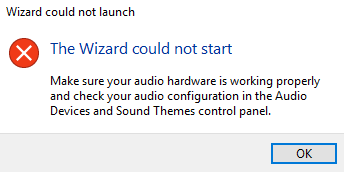
Şekil 1: Sihirbaz başlatılamadı
Windows 11 veya Windows 10'daki kamera ve mikrofon ile ilgili gizlilik ayarları, uygulamaların ve web sitelerinin bunları kullanmasını engelleyebilir. Gizlilik ayarları, hangi uygulamaların ve web sitelerinin kameranızı veya mikrofonunuzu kullanabileceğini kontrol etmenizi sağlar.
Bu hata, Windows 11 veya Windows 10'daki gizlilik sorunlarıyla ilişkilendirilebilir. Bu sorunları çözmek için bu adımları takip edin:
-
Başlat menüsünü kullanarak Ayarlar'ı açın
-
Gizliliğe Git
-
Sol tarafı aşağı kaydırın ve Uygulama İzinleri altında Mikrofon'u seçin
-
Uygulamaların mikrofonunuza erişmesine izin verin seçeneğini açın
-
Bu işlemin hatanızı çözüp çözmediğini test edin.
Additional Information
Önerilen Makaleler
Bu konuyla ilgili ilginizi çekebilecek bazı önerilen makaleleri burada bulabilirsiniz.